
O site da sua imobiliária, instalado no celular do cliente
Com o botão Instalar App, o visitante salva o site na tela inicial e volta a procurar imóveis com um toque.

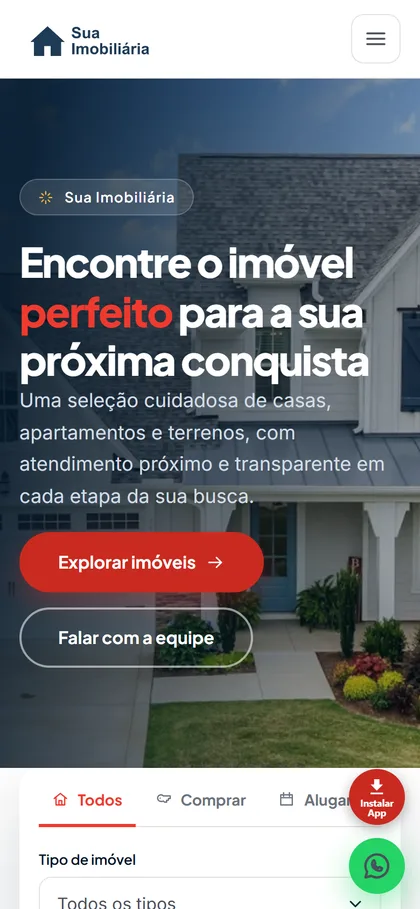
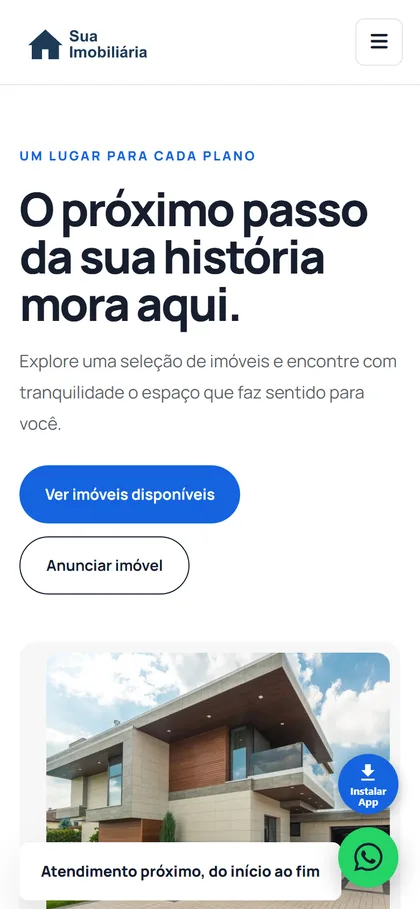
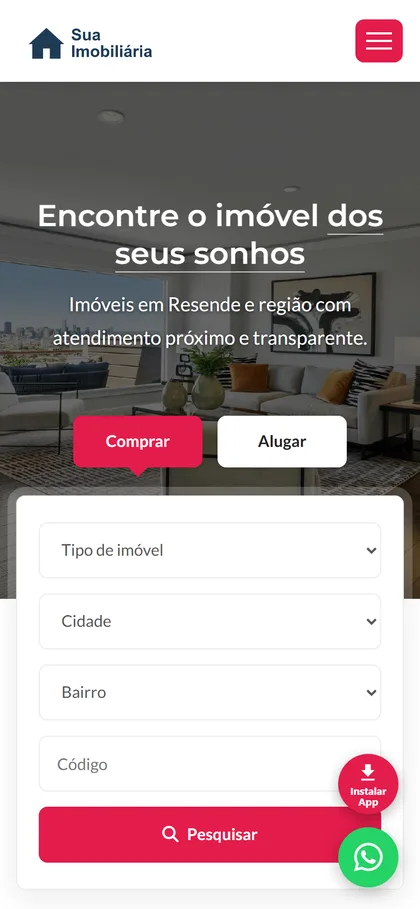
O botão acompanha a cor de cada visual.
Por que isso ajuda a sua imobiliária
Sua marca à vista
O ícone e o nome da imobiliária ficam na tela inicial do celular.
Retorno com um toque
Quem está procurando imóvel volta direto ao seu site, sem pesquisar de novo.
Sem loja de aplicativos
Não precisa publicar nem baixar nada na Play Store ou na App Store.
Como o visitante instala
No Android
- Toca em Instalar App.
- Confirma a instalação. Se o navegador não abrir a confirmação, o site mostra o passo a passo.
- O ícone da imobiliária aparece na tela inicial.
No iPhone
- Toca em Instalar App e vê as instruções.
- No Safari, toca em Compartilhar e em Adicionar à Tela de Início.
- Toca em Adicionar.
Dúvidas sobre o Instalar App
O que é o botão Instalar App?
É um botão que aparece no site da imobiliária quando o visitante está no celular. Ele coloca o site na tela inicial, com ícone e nome da imobiliária, para abrir com um toque.
O visitante precisa baixar algo na Play Store ou App Store?
Não. A instalação é feita pelo próprio navegador, sem loja de aplicativos.
Funciona em iPhone e Android?
Sim. No Android, com navegadores compatíveis, a instalação é confirmada com um toque. No iPhone, o site mostra o passo a passo para adicionar à Tela de Início.
O app funciona sem internet?
Não. Ele precisa de conexão, e por isso mostra sempre os imóveis e preços atuais.
Pago a mais pelo Instalar App?
Não. O recurso está em todos os 10 visuais e nos dois planos.
Tenha um site que o cliente leva no celular
Instalar App incluso nos 10 visuais e em todos os planos.